

لحفظ العرض التقديمي الجديد في برنامج ليبر أوفيس إمبريس نختار
لحفظ العرض التقديمي الجديد
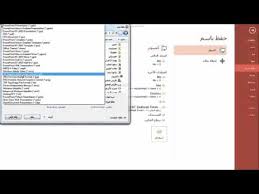
لحفظ العرض التقديمي الجديد في برنامج Libre Office Impress ، نختار ، هناك العديد من التطبيقات والبرامج والبنى داخل الكمبيوتر ، وهم بدورهم يقومون بتنفيذ الأوامر والتعليمات الصادرة لهم ، ومن بين تلك التطبيقات والبرامج هو برنامج Libre Office Impress ، المسؤول عن تكوين عروض التقييم ، وهناك مجموعة من الإجراءات التي يجب أن تكون معروفة بما في ذلك كيفية حفظ العروض التقديمية الجديدة ضمن هذا البرنامج ، والتي سنتعرف عليها هنا.
لحفظ العرض التقديمي الجديد في LibreOffice Impress ، اختر
لحفظ العرض التقديمي الجديد في برنامج Libre Office Impress ، نختار من قائمة File ، ونضغط على خيار (Save) ، ويمكننا حفظ العرض التقديمي عن طريق الضغط في نفس الوقت على (Ctrl + S) على لوحة المفاتيح المتصلة بالجهاز ، وتتمثل فائدة حفظ العروض التقديمية في التحكم في البيانات والمعلومات والتنسيقات التي قدمها المستخدم في هذه الملفات والعروض التقديمية ، ولضمان عدم العبث بها أو فقدها أو إتلافها أو إجراء تغييرات غير مرغوب فيها قد تضر بالقيمة من العرض التقديمي (PowerPoint) والشرائح التي نفذها المستخدم.
مزايا LibreOffice Impress
LibreOffice Impress هو أحد البرامج المفضلة للعديد من مستخدمي الكمبيوتر في تنفيذ شرائح العرض ، وهو أحد خياراتهم الأساسية ، وعلى الرغم من توفر مجموعة من التطبيقات لإعداد وتنفيذ شرائح PowerPoint ، يعد البرنامج من أفضل البرامج لتنفيذ هذه الشرائح لما تتمتع به من مزايا هناك العديد من التأثيرات والألوان والأنماط والعديد من المزايا الأخرى ، وهذه العروض التقديمية لها أهمية كبيرة لكثير من المستخدمين في مختلف المجالات ، خاصة تلك المتعلقة بتحرير النص وإدخال الملفات ومقاطع الفيديو والصور ، و الكثير من الأنشطة والخدمات التي تقدمها هذه الشرائح والتطبيقات التي ينفذونها للمستخدمين.
الخدمات التي يقدمها تطبيق LibreOffice Impress
يمكن استخدام الخدمات التي يقدمها تطبيق LibreOffice Impress للمستخدم أثناء تنفيذ العروض التقديمية ، ومن أبرزها ما يلي:
- يمكنك إضافة نص إلى شريحة في LibreOffice Impress من خلال الأمر الجديد.
- تنوع الطرق التي يمكنك من خلالها إدراج صور وشرائح جديدة ليس في برامج العروض التقديمية هناك طريقة واحدة لإضافة شريحة جديدة ، بل مجموعة من الأدوات يمكنك من خلالها إدراج الصور.
- يتم إغلاق ملف العرض التقديمي ويتم الاحتفاظ بالبرنامج مفتوحًا بترك الملف مفتوحًا ؛ بحيث يمكن إدراج أي شرائح أو إضافات جديدة على الشريحة المرتبة في العرض التقديمي.
ما هي العروض التقديمية؟
هي عروض تقديمية على شكل شرائح الكترونية غير محدودة ، تحتوي على معلومات عن الشركة أو المؤسسة يتم عرضها من خلال عارض الشرائح أو الشاشات الكبيرة لعرضها على الشركة أو المؤسسة ، مع إبراز أهم إنجازاتها في وقت قصير ، والوقت الذي يقضيه. يمكن التحكم في كل شريحة ، وتتمثل المرحلة الأولى من مراحل إعداد العروض التقديمية في اختيار الشرائح المطلوبة وتحديد عددها وإعداد النصوص المحررة لتضمينها ضمن الشرائح بشرط أن تكون الشرائح مناسبة للمحتوى المقدم. ، والتحكم في الخط والألوان من خلال البرنامج المستخدم لتنفيذ العرض. لحفظ العرض التقديمي نختار من قائمة حفظ ملف باسم ، ثم نضغط عليه ونضغط على حفظ ونقوم بتسميته وحفظه لحين الحاجة.
احفظ العرض التقديمي في إصدار سابق من PowerPoint
بدءًا من إصدار 2013 من PowerPoint المرفق بحزمة Office التي أطلقتها Microsoft ومع تتابع الإصدارات الأحدث ، تم إجراء الكثير من التعديلات التي تمكن المستخدم من حفظ الملفات وتخزينها على القرص الصلب وفقًا للإصدارات السابقة والقديمة من البرنامج بالذهاب إلى القائمة واختيار الإصدار القديم من PowerPoint ، واختيار حفظ بنوع في المربع حفظ باسم. على سبيل المثال ، يمكن للمستخدم حفظ عرض PowerPoint تقديمي بأحدث تنسيق عرض PowerPoint تقديمي (pptx) أو تنسيق عرض PowerPoint 97-2003 (.ppt). وما إلى ذلك وهلم جرا.
لحفظ العرض التقديمي الجديد في برنامج ليبر أوفيس إمبريس نختار بيت العلم
- يمكن تغيير تخطيط الشريحة في برنامج ( ليبر أوفيس ) باختيار الأمر :
- لحفظ العرض التقديمي؛نختار من قائمة ملف حفظ بإسم.
- يمكن إضافة نص للشريحة في برنامج ليبر أوفيس إمبريس من خلال الأمر جديد صح ام خطا
- رتّب أسماء مناطق واجهة البرنامج ليبر أوفيس إمبريس المُشار لها بالأرقام في الصورة التالية :
- لإدراج شريحة جديدة في برنامج (libreoffice impress) نختار الأمر :
- المرحلة الأولى من مراحل اعداد العروض التقديمية :
- في برامج العروض التقديمية؛توجد طريقة واحدة لإضافة شريحة جديدة.